Esteu navegant per l'arxiu de Ajudes.

Com configurar el correu de GràciaNet

16:07 in Ajudes by GràciaNet

El correu que us oferim a GràciaNet és un correu estàndard, però que té dues formes d’accedir-hi:

  1. A través de la web
  2. Mitjançant un programa de correu electrònic

Accés via web

Per accedir al vostre correu només cal que us dirigiu a http://correuweb.gracianet.cat i empreu el formulari amb el vostre correu i la contrasenya, i automàticament entrareu al correu de GràciaNet.

Accés a través d’un programa de correu electrònic

El mètode més senzill per configurar un client de correu és emprant el protocol IMAP. Aquí us ensenyarem com fer-ho amb el Mozilla Thunderbird, que és el client de correu lliure més extès. Si encara no el teniu, us el podeu descarregar des d’aquí: http://www.mozillamessaging.com/ca/thunderbird/

Amb versió 3.0 el programa es configura pràcticament sol quan introduïm l’adreça de correu i la contrasenya. Per fer-ho, anirem a “Eines” -> “Paràmetres dels comptes” -> “Accions dels comptes”-> Afegeix un compte de correu“. En la pantalla que ens apareix a continuació hi indicarem el nostre nom, el nostre mail i la contrasenya:
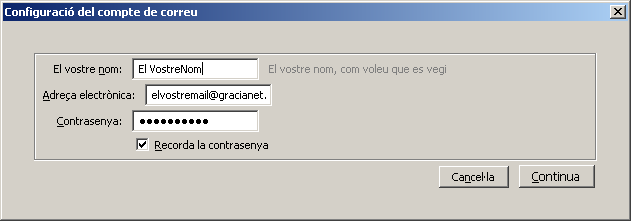
A continuació veurem que el sistema ens ha proposat aquesta configuració:
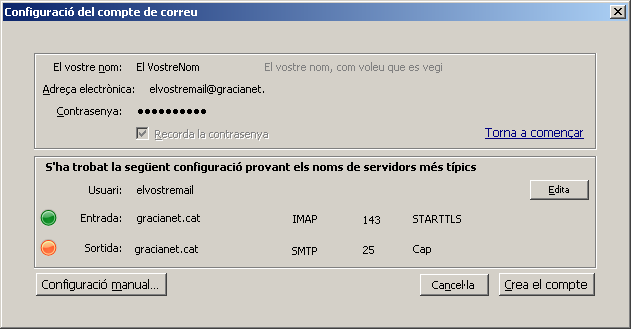
En aquest moment, cal que fem clic al botó d’Edita que hi ha a mitja pantalla, al costat dret del Nom d’Usuari. Aquest nom d’usuari ha de ser el mateix que el nom del correu electrònic.

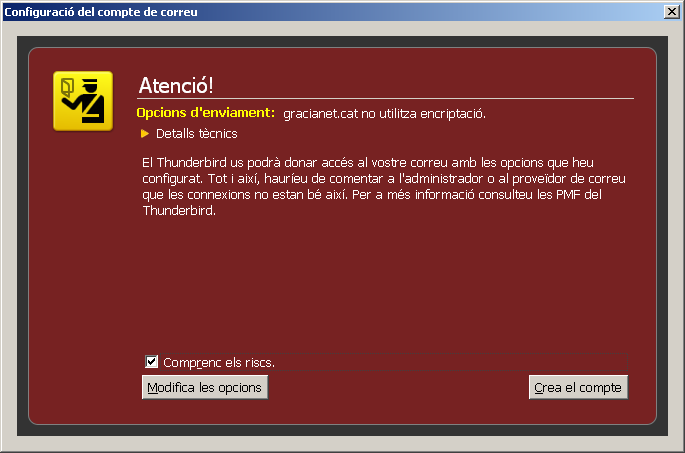
Un cop modificat, fem clic a Crea el compte. Ens sortirà una pàgina d’avís, on hem de fer clic a la frase “Comprenc els riscs” de la part inferior esquerra i després clicar a “Crea el compte“.
En cas que el procés no funcioni correctament aquestes són les dades que potser us faran falta:

  • Servidor de correu: correu.gracianet.org
  • Port IMAP: 143
  • Servidor SMTP: correu.gracianet.org
  • Usuari: us el proporciona Gràcianet

Filtre anti-spam

GràciaNet disposa d’un filtre anti-spam que automàticament separa tots els correus que considera abusius i els deposita a la carpeta Correu Brossa, o Spam. En cas que el servidor s’hagi equivocat, podreu accedir a aquest correu durant 30 dies, passats els quals s’eliminarà automàticament del servidor.

I si s’equivoca?

Cal tenir present que el filtre no és perfecte, i pot considerar correu brossa algun element que sigui legítim. Però això es pot corregir, ja que li podem explicar al servidor quin són els errors que ha fet. Per a això, només cal crear una carpeta nova anomenada HAM (així, en majúscules!)i copiar-hi allí els correus que el sistema hagi considerat brossa sense ser-ho. Mica a mica, el servidor anirà aprenent dels seus errors i es farà més precís en les seves apreciacions.
Sense comentaris »

Com adaptar un tema i personalitzar-lo

18:49 in Ajudes by GràciaNet

El sistema de blocs de WordPress MU té una llarga llista de temes predefinits que els usuaris poden utilitzar. Així i tot, sempre és possible anar més enllà i adaptar-ne un d’existent per fer-lo encara més personal. No obstant, aquest pas requereix que ens ho demaneu ja que tocar un theme pot portar a introduir codi maliciós en el mateix. Fet que, òbviament, hem de controlar 🙂

Així doncs, per tal que pogueu retocar el vostre tema recordeu que ens ho heu de solicitar. Volem remarcar que per evitar riscos de seguretat valorarem cada petició abans d’autoritzar-la, i per tant és possible que no tothom sigui autoritzar a realitzar canvis.

També és de justícia avisar-vos que no és senzill retocar el tema, per lo que només és aconsellable per a usuaris avançats.

Som-hi, doncs.

Llegiu la resta d’aquesta entrada →

Etiquetes: , , ,
1 comentari »

Com pujar imatges al teu Bloc

19:23 in Ajudes by GràciaNet

Si vols pujar imatges en el teu Bloc i no saps com fer-ho, és força senzill. Només cal ser una mica intuïtiu i seguir uns passos de forma sistemàtica.

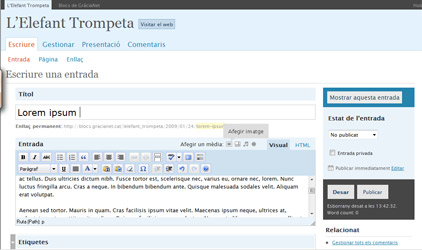
Primer de tot per poder pujar les imatges has d’estar en una entrada i des d’allà veuràs que hi ha l’apartat “Afegir un mèdia”. Tries el primer botó de l’esquerra “Afegir imatge”.

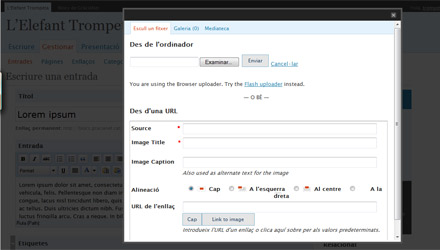
S’obrirà una finestra en la que has de clicar el text subratllat Browser uploader i us sortirà la següent pantalla.

Llegiu la resta d’aquesta entrada →

Etiquetes: , ,
Sense comentaris »

Com canviar de Tema en els blocs de GràciaNet?

19:00 in Ajudes by GràciaNet

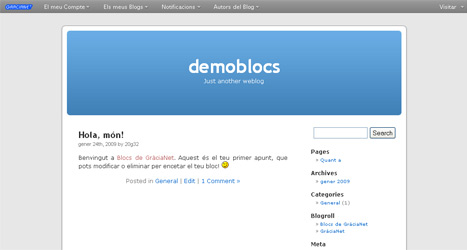
Encara que sembli molt complicat, canviar d’aspecte el teu bloc és molt senzill. Primer de tot mirem quin “look” tenim i si ens agrada.

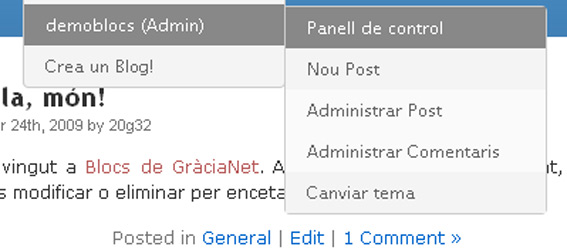
Com podeu deduir, no m’agrada gaire. No té personalitat, i és un pèl avorrit… Ara és hora de fer feina, anem al menú “Panell de control” del nostre bloc.

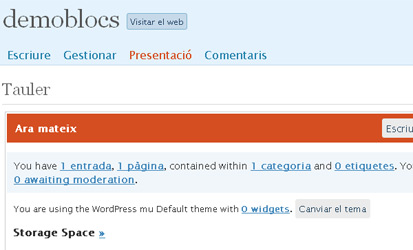
Un cop dins el panell de control, anem a la pestanya “Presentació”

Un cop a dins de “Presentació” i dins de la secció Temes, tries el tema que més ens agradi, i l’activem.

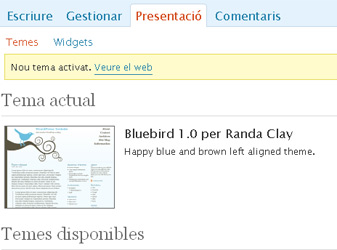
Hi ha de més senzills que no et deixaran personalitzar gairebé res o res, com per exemple el tema “Blue Bird”

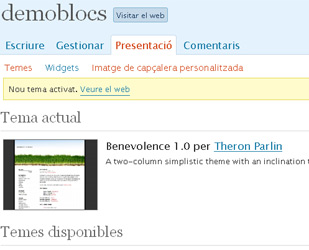
O altres que et donen moltíssimes opcions… On trobes aquestes opcions?? Doncs sí les té, haurien de sortir al costat de l’opció “Widgets” de la pestanya “Presentació”. Per exemple, el tema “Benevolence” en dona l’opció de pujar la imatge personalitzada per la capçalera.

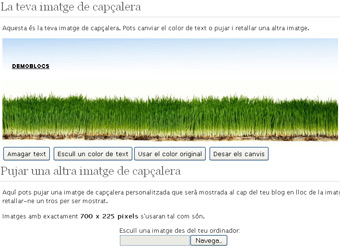
Imaginem, que aquest és el cas que ens ocupa ara. Volem canviar la nostre capçalera, doncs, clickem en l’opció “Imatge de capçalera personalitzada”.

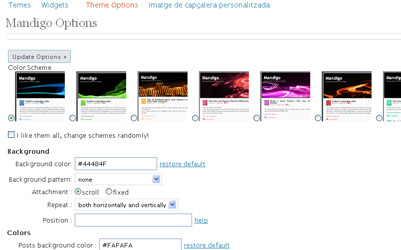
Cada Tema és un món, ells mateixos t’ofereixen unes explicacions exhaustives, de les imatges, textos o mides que poden canviar. Per exemple, el tema “Mandigo” és un dels més personalitzables, amb un llistat llarguíssim de preferències.

Ara només falta, triar un bon tema, adaptar-lo tant com et convingui… i molta paciència. Si vols un Tema molt personalitzat, has de treballar-t’ho molt, i tindre molt sentit estètic… Però això ja és cosa vostra.

Etiquetes: , , , ,
Sense comentaris »

De LifeType a WordPress MU

12:34 in Ajudes by GràciaNet

Quan a GràciaNet vam decidir migrar els blocs de LifeType a WordPress de seguida va sorgir el problema dels continguts. Un dels principis irrenunciables a l’hora de canviar el sistema de blocs era el de mantenir el contingut del lifetype, és a dir, els usuaris i els seus blocs. Malhauradament no hi havia cap script disponible que ens facilités la feina i vàrem haver de fer-ho nosaltres mateixos.

No tot eren problemes, doncs vam trobar que un tal Dan Rooke havia fet ja un script per traspassar tot el contingut de LifeType a un sol bloc wordpress, i el vàrem agafar com a base per adecuar-lo a les nostres necessitats. Així doncs, a partir de l’script trobat aqui vam realitzar moltes modificacions i proves fins a tenir finalment enllestit un script que traspassa tot el contingut d’una granja LifeType a una en WordPress MU.

El sistema, però, no és perfecte. No hem aconseguit traspassar els fitxers ni classificar els enllaços en les seves corresponents categories, malgrat s’importin les dues coses. Per solventar el problema dels continguts vam moure els blocs de LifeType a un nou domini (http://blocsvells.gracianet.org) i amb un parell de regles al fitxer .htaccess redirigim el tràfic corresponent cap allí.

Pel que fa a les categories, ho vam assumir com un dels problemes sense resoldre. Malgrat tot, el sistema ha fet el que necessitàvem: traspassar un sistema a un altre.

Per la nostra pròpia filosofia de treball, considerem que posar l’script a disposició de tothom és el més just, sobretot si tenim en compte que nosaltres també ens vàrem aprofitar de la feina d’altres. Així doncs, si el necessiteu tan sols descarregueu-lo i proveu-lo. Si us funciona bé, us agraïriem un comentari o correu per a satisfer els nostres egos 🙂

Descarregar script per traspassar continguts de LifeType a WordPress MU 2.6.5

Etiquetes: , , , , , , ,
2 comentaris »

Com evitar l’spam

19:27 in Ajudes by GràciaNet

Malhauradament és molt difícil evitar l’spam als blocs malgrat hem instal.lat algunes extensions que ens ajuden a controlar-lo, per tant us recomanem a tots els usuaris instal.lar-vos un filtre anti-spam. El més recomanable és l’Akismet, que funciona de forma transparent i “captura” aquells comentaris que són spam i els aparta, sense publicar-los. Posteriorment poden ser revisats i autoritzats, si l’Akismet s’havia equivocat.


Com s’instal.la l’Akismet al bloc?

La instal.lació és un procediment molt senzill. Només cal que seguiu aquests passos:

  1. Accediu normalment al vostre bloc i dirigiu-vos a l’opció “Plugins“, que es troba a la dreta
  2. De la llista de plugins disponible, aneu a la fila on hi posa “Akismet” i feu click a l’opció “Activar“, que es troba a la dreta.
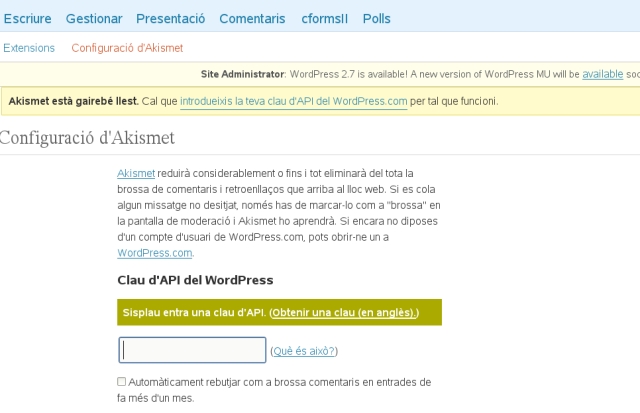
  3. Un cop activat, veureu que a la part superior dels plugins hi apareix una opció anomenada “Configuració d’Akismet“. Feu click i anireu a parar a una pàgina com aquesta:

    pantalla prèvia a posar el codi

    pantalla prèvia a posar el codi

  4. Tal com suggereix el plugin, us heu de dirigir a la web d’akismet per a solicitar el vostre codi. A través del correu electrònic rebreu el codi que cal que inseriu en l’espai en blanc i feu click a “Guardar”.
  5. Ja està, a partir d’aquest moment el vostre bloc estarà protegit contra l’spam.

Veureu que a l’administració del vostre bloc se us informarà dels comentaris spam que heu rebut i els podreu consultar a través de l’opció “Comentaris“, i la seva subopció “Brossa a Akismet“.

Etiquetes: , , ,
3 comentaris »

Aneu a la barra d'eines